Если в игре что-то идёт не так — будь то странное поведение персонажей, визуальные искажения, ошибки или регулярные крахи программы — есть набор стандартных шагов, которые часто помогают либо устранить неполадку, либо значительно сузить круг возможных причин. Порядок не строгий: начните с пункта, который кажется наиболее подходящим под вашу ситуацию, но если результата нет — пройдите остальные.
Перед началом: сделайте резервную копию
Прежде чем что-либо менять, скопируйте всю папку The Sims 4 из Documents\Electronic Arts в безопасное место. Это защитит ваши сохранения и настройки на случай, если что-то пойдёт не по плану.
Шаг 1. Проверьте, повторяется ли проблема в другом сейве
Попробуйте воспроизвести баг с другим персонажем, в другой семье или в другом сохранении. Важный момент: перед загрузкой нового сейва полностью закройте игру и запустите её снова — глюки нередко «переезжают» между сохранениями, если не было полного перезапуска.
Если проблема касается только одного персонажа — попробуйте сбросить его через консоль. Откройте консоль командой Ctrl+Shift+C, введите resetsim Имя Фамилия (например, resetsim Мария Петрова) и закройте консоль клавишей Esc или повторным Ctrl+Shift+C.
Если барахлит только одна семья — попробуйте временно выселить её и заселить обратно, либо переместить на другой участок.
Если проблема воспроизводится только в одном сохранении — не спешите его удалять. Возможно, причина в каком-то конкретном моде, который активен именно там, либо в недавнем обновлении игры, которое разработчики скоро исправят. В крайнем случае можно перенести любимые семьи и участки в библиотеку и начать новую игру с ними.
Шаг 2. Очистите кэш
Кэш игры и Origin со временем накапливает мусор, который может провоцировать сбои. Удалите файлы кэша по соответствующим инструкциям, перезапустите игру и проверьте, повторяется ли проблема.
Шаг 3. Временно отключите весь дополнительный контент
Даже если моды и каталоги работали нормально раньше, после обновлений игры это может измениться. Алгоритм действий:
Откройте папку Documents\Electronic Arts\The Sims 4, скопируйте папку Mods (Ctrl+C) и сразу вставьте копию на рабочий стол. После этого удалите оригинальную папку Mods из директории игры. Большие папки лучше копировать и удалять отдельными действиями, а не перемещать целиком — так меньше риск, что процесс прервётся с ошибкой.
Дополнительно почистите кэш и запустите игру без модов. Если проблема исчезла — значит, причина именно в папке Mods. Разделите её содержимое на части и тестируйте порциями, начав с файлов, скачанных последними. Найдя проблемный файл, удалите его и при возможности скачайте свежую версию у автора. Не сохраняйтесь без модов — а если уже сохранились, после завершения тестов восстановите резервную копию сейвов. Когда причина найдена и устранена, весь остальной контент можно вернуть на место.
Если без модов проблема всё равно осталась — переходите к следующим шагам.
Шаг 4. Сбросьте папку пользователя The Sims 4
Речь именно о папке в Documents, а не об установочных файлах игры.
Перейдите в Documents\Electronic Arts и переименуйте папку The Sims 4 — например, в «The Sims 4 Old». При следующем запуске игра создаст новую папку с настройками по умолчанию, как при первой установке. Не пугайтесь, что всё «обнулилось» — это ожидаемо. Проверьте, воспроизводится ли проблема в этой чистой среде.
Если всё работает корректно, значит причина была где-то в старой папке. Чтобы найти виновника, переносите содержимое старой папки в новую по одной директории за раз, начиная с папки Saves, и проверяйте игру после каждого переноса. Когда найдёте проблемный файл или папку — удалите его или замените версией из новой, «чистой» папки.
Если проблема осталась и здесь — старую папку можно вернуть на место и продолжить поиск другими способами.
Шаг 5. Восстановите файлы через Origin
Откройте Origin, найдите The Sims 4 в библиотеке, нажмите правой кнопкой мыши и выберите пункт «Восстановить». Дождитесь завершения проверки и восстановления установочных файлов, затем проверьте игру.
Шаг 6. Оцените состояние компьютера
Убедитесь, что характеристики вашего ПК соответствуют системным требованиям игры — даже новый компьютер не гарантирует достаточной мощности, особенно с учётом того, что чем больше у вас дополнений и каталогов, тем выше нагрузка. Встроенные (интегрированные) видеокарты для этой игры не рекомендуются, а ноутбуки склонны к перегреву.
Если компьютер слабый: понизьте графические настройки, закройте все ненужные фоновые программы, откажитесь от модов и дополнительного контента, при необходимости удалите часть аддонов или каталогов.
Если раньше всё работало гладко, а сейчас производительность упала — дело может быть в износе оборудования, накопившемся «мусоре» в системе или даже во вредоносном ПО, потребляющем ресурсы. В этом случае: почистите компьютер от пыли и замените термопасту (особенно на ноутбуке), проверьте температуру компонентов во время игры с помощью утилит мониторинга — при повышенных значениях стоит подумать об улучшении охлаждения, проверьте систему на вирусы, выполните дефрагментацию и очистите временные файлы с помощью проверенных утилит.
Также не забудьте применить советы по настройкам и фоновым программам из предыдущего пункта.
Шаг 7. Проверьте антивирус и брандмауэр
Защитное ПО иногда блокирует подключение, обновление или загрузку через Origin. Не отключайте антивирус полностью, но попробуйте добавить сайт Origin и исполняемые файлы игры и launcher’а в список исключений или доверенных программ.
Шаг 8. Переустановите Origin
Если есть подозрение, что проблема связана именно с клиентом Origin — переустановка часто решает подобные сложности.
Общие рекомендации
В неясной ситуации старый метод «выключить и включить заново» — будь то игра или весь компьютер — часто действительно помогает. Сохраняйте скриншоты или текст сообщений об ошибках: это пригодится при поиске решения в интернете или при обращении за помощью на форумах. Также регулярно следите за чистотой компьютера, своевременно обновляйте операционную систему и важные программы, и не забывайте делать резервные копии папки Saves и других важных файлов — заранее изучите, за что отвечает каждая папка в директории пользователя, чтобы понимать, что стоит бэкапить.
Если решите обратиться за помощью на форум — подробно опишите, что вы уже попробовали и какой был результат: это сильно ускорит поиск решения.
Оцените ★
★★★★★
Спасибо за оценку! ★
🔔
Если вы заметили ошибку, битую картинку или нерабочую ссылку — оставьте комментарий к этому материалу, чтобы администратор увидел и исправил. Спасибо!





 Карьера консультанта по романтическим отношениям в The Sims 4: Стрелы купидона
 Как найти волшебное кольцо в The Sims 4: Стрелы купидона
 Чего хотят гномы?
 Отношения со Смертью в «Жизнь и смерть»
 Коллекция карт Таро в «The Sims 4: Жизнь и смерть»
 Как быстро прокачать навыки в The Sims 4? Подробная таблица бустов
 Скрещивание растений в The Sims 4: Полный гид 2025 – Как вырастить редкий сад
 Что можно найти в пакетах с семенами в The Sims 4: Полный гид по содержимому
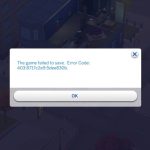 Ошибка 403 в The Sims 4: «Game failed to save» и как это исправить (Error Code: 403:8717…)
 Как выжить и даже процветать на участке «Без удобств» в The Sims 4: Полный гид для новичков и эко-энтузиастов