Универсальный гайд по решению проблем в The Sims 4: глюки, баги, вылеты
Если в игре что-то идёт не так — глючит поведение персонажей, появляются визуальные искажения, вылетает или не запускается игра — есть набор стандартных шагов, которые помогают либо устранить проблему, либо сильно сузить круг причин.
С чего начать
Перенесите папку Mods в безопасное место
Почистите кэш-файлы
Проверьте игру
Дальше зависит от типа вашей копии игры:
Тип игры
Что делать
Официальная (Steam/Origin/EA App)
Восстановление файлов через клиент
Взломанная (репак)
Восстановление через клиент недоступно — переустановить репак или попробовать другую сборку. Проверить форумы конкретной сборки на известные баги
Откуда берутся проблемы
После обновления игры мод или контент устарел и конфликтует с новой версией → удалить или дождаться обновления от автора
Глюк появился сразу после обновления взломанной версии, даже без папки Mods → проблема, скорее всего, в самой сборке репака
Шаг 1. Сделайте резервную копию
Перед любыми манипуляциями скопируйте всю папку The Sims 4 из Documents\Electronic Arts в безопасное место. Это защитит сохранения и настройки.
Шаг 2. Проверьте на другом сейве
Попробуйте воспроизвести баг с другим персонажем, семьёй или сохранением.
Важно: перед загрузкой нового сейва полностью закройте игру и запустите её снова. Глюки часто «переезжают» между сохранениями, если не было полного перезапуска.
Шаг 3. Если глючит только один персонаж
Откройте консоль — Ctrl+Shift+C
Введите resetsim Имя Фамилия (например, resetsim Мария Петрова)
Закройте консоль — Esc или Ctrl+Shift+C
Шаг 4. Если глючит только одна семья
Попробуйте временно выселить семью и заселить обратно, либо переехать на другой участок.
Шаг 5. Если проблема только в одном сейве
Не спешите его удалять. Возможно, дело в моде, активном именно там, или в недавнем патче, который скоро починят. В крайнем случае перенесите любимые семьи и участки в библиотеку и начните новую игру с ними.
Шаг 6. Очистите кэш
Удалите файлы кэша игры и клиента (Origin/EA App/Steam — в зависимости от того, что используете), перезапустите игру и проверьте проблему.
Шаг 7. Проверьте файл с описанием ошибки
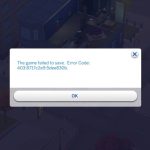
При сбое игра создаёт файл lastException.txt в Documents\Electronic Arts\The Sims 4. В нём указана причина краша, часто с именем конкретного мода или файла. Это работает одинаково и на официальной, и на взломанной версии — посмотрите файл сразу после вылета, чтобы понять направление поиска.
Шаг 8. Временно отключите весь дополнительный контент
Откройте Documents\Electronic Arts\The Sims 4
Скопируйте папку Mods (Ctrl+C) и сразу вставьте копию на рабочий стол
Удалите оригинальную папку Mods из директории игры
Почистите кэш и запустите игру без модов
Большие папки лучше копировать-вставлять-удалять отдельными действиями, а не перемещать целиком.
Если проблема исчезла — причина в Mods:
Разделите содержимое на части и тестируйте порциями
Начните с самых новых файлов
Проверяйте не только скриптовые моды, но и обычный CC (причёски, одежда, мебель без скриптов) — устаревшие текстуры или меши тоже могут конфликтовать с движком после обновлений
Найдя проблемный файл — удалите его и при возможности скачайте свежую версию у автора. Не сохраняйтесь без модов; если уже сохранились — после тестов восстановите бэкап сейвов. Остальной контент потом верните на место.
Если без модов проблема осталась — идём дальше.
Шаг 9. Сбросьте папку пользователя The Sims 4
Речь о папке в Documents, не об установочных файлах.
Перейдите в Documents\Electronic Arts
Переименуйте папку The Sims 4, например в «The Sims 4 Old»
Запустите игру — она создаст новую папку с настройками по умолчанию
Не пугайтесь сброса настроек — это нормально. Проверьте проблему в «чистой» среде.
Если всё в порядке — причина была в старой папке:
Переносите содержимое старой папки в новую по одной директории, начиная с Saves
Проверяйте игру после каждого переноса
Найдя проблемный файл/папку — удалите или замените версией из новой папки
Если проблема осталась — старую папку можно вернуть и продолжить поиск другими способами.
Шаг 10. Восстановите файлы игры
Клиент
Что делать
Origin
Правая кнопка мыши на игре в библиотеке → «Восстановить»
EA App
Три точки рядом с игрой → восстановление/проверка файлов
Steam
Свойства игры → «Локальные файлы» → «Проверить целостность файлов игры»
Взломанная версия
Официального восстановления нет — переустановить репак с чистой папки или скачать другую сборку
Шаг 11. Оцените состояние компьютера
Убедитесь, что ПК соответствует системным требованиям — даже новый компьютер не гарантирует мощности, особенно с учётом объёма установленных дополнений. Встроенные видеокарты не рекомендуются, ноутбуки склонны к перегреву.
Если компьютер слабый:
Понизьте графические настройки
Закройте фоновые программы
Откажитесь от модов и доп.контента
Удалите часть аддонов/каталогов
Если раньше всё работало, а сейчас производительность упала — возможен износ железа, «замусоренная» система или вредоносное ПО:
Почистите от пыли, замените термопасту (особенно на ноутбуке)
Проверьте температуры компонентов утилитами мониторинга
Проверьте на вирусы, выполните дефрагментацию, очистите временные файлы
Плюс примените советы выше про настройки и фоновые программы.
Шаг 12. Проверьте антивирус и брандмауэр
Защитное ПО иногда блокирует загрузку или обновление. Не отключайте его полностью — попробуйте добавить файлы игры и launcher’а в исключения/доверенный список.
Если игра взломанная — антивирус нередко блокирует именно файлы крякнутой версии или эмулятора лицензии. Это частая причина ошибок запуска именно у репаков.
Шаг 13. Переустановите клиент или раздачу
Официальная игра — переустановите Origin/EA App/Steam
Взломанная игра — попробуйте скачать заново из другого источника или другой версии репака
Общие рекомендации
В неясной ситуации помогает простое «выключить и включить заново» — игру или весь компьютер
Сохраняйте скриншоты или текст ошибок — пригодится для поиска решения или вопроса на форуме
Следите за чистотой компьютера, своевременно обновляйте систему и важные программы
Регулярно делайте бэкап папки Saves и других важных файлов — заранее разберитесь, за что отвечает каждая папка пользователя
Обращаясь за помощью на форум — подробно опишите, что уже попробовали и какой был результат. Для взломанных версий также укажите конкретную сборку/репак — это сильно ускорит поиск решения, так как многие баги привязаны именно к версии раздачи.
Оцените ★
★★★★★
Спасибо за оценку! ★
🔔
Если вы заметили ошибку, битую картинку или нерабочую ссылку — оставьте комментарий к этому материалу, чтобы администратор увидел и исправил. Спасибо!